Melhores configurações de GTA 6: o que mudar antes de jogar no PS5 e Xbox
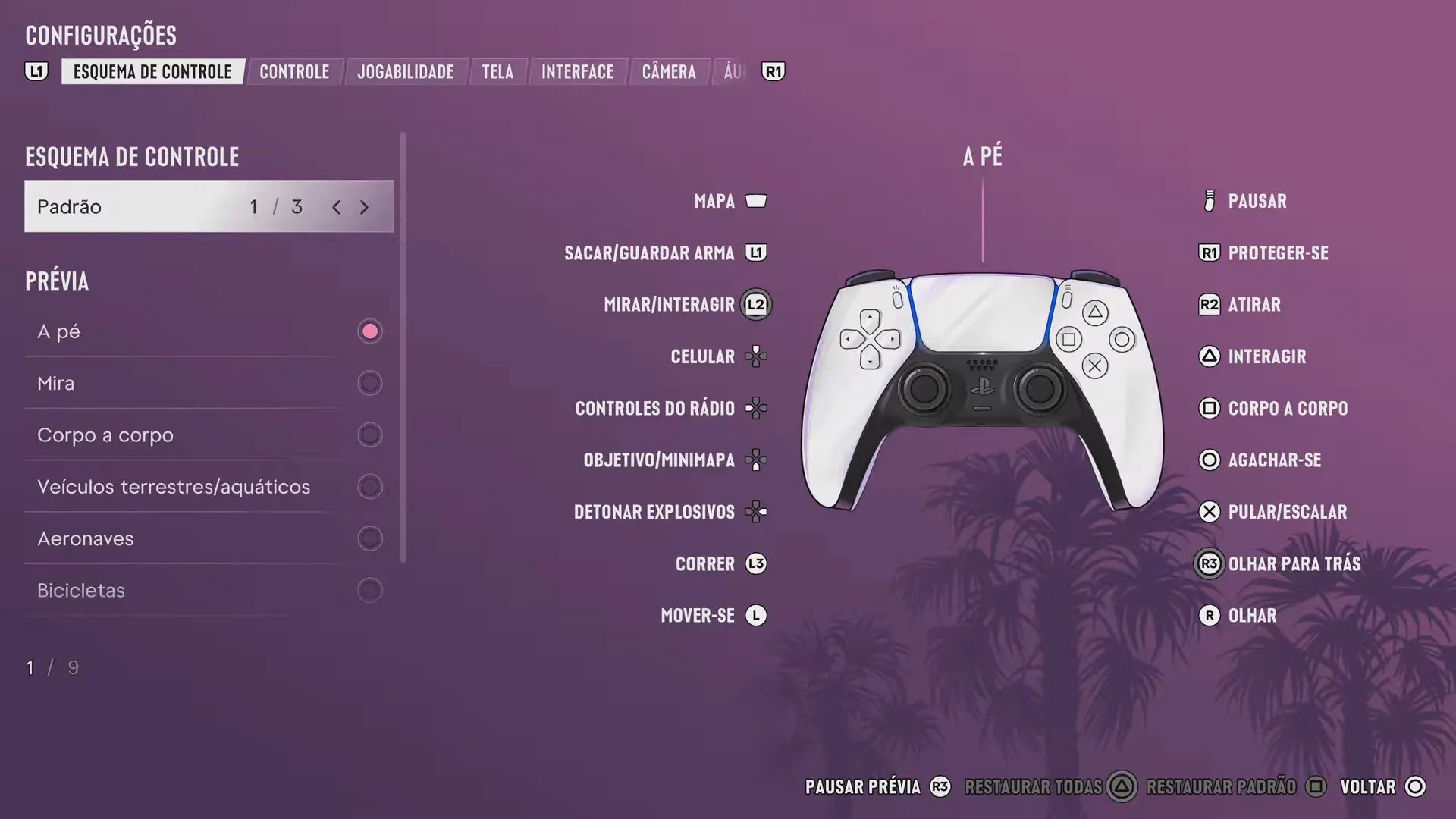
As melhores configurações de GTA 6 para mudar antes de jogar são poucas, mas fazem diferença: calibrar o HDR, trocar o minimapa para sempre ligado, ligar as legendas em tudo e ajustar a mira. Abaixo está o passo a passo, menu por menu, para PS5 e Xbox Series.
O jogo chega com vários ajustes escondidos em sete abas, de Esquema de controle a Áudio, e alguns padrões atrapalham quem está começando, como o minimapa que some sozinho e as legendas que só aparecem em missões. Os nomes seguem o menu em português do PS5; no Xbox os rótulos podem mudar um pouco.
Quais são as melhores configurações de GTA 6 para mudar primeiro?
Se você só tem cinco minutos, comece pelas melhores configurações de GTA 6 desta lista. A tabela mostra onde fica cada um, o valor padrão e o que recomendamos:
| Ajuste | Aba | Padrão | Recomendação |
|---|---|---|---|
| Experiência de navegação | Interface | Dinâmico | Minimapa sempre ligado |
| Legendas | Interface | Só em missões | Em tudo, com nome de quem fala e fundo |
| Calibração HDR | Tela | 600 / 50 / 50 | Refazer na sua TV |
| Esquema de controle | Esquema de controle | Padrão (correr no L3) | Clássico, se prefere correr no X |
| Assistência de mira | Jogabilidade | Parcial, força 4 | Subir a força no começo |
| Silenciar músicas licenciadas | Áudio | Desligado | Ligar para lives e vídeos |
Essas melhores configurações de GTA 6 resolvem as reclamações mais comuns das primeiras horas: se perder no mapa, não entender diálogos em perseguição e errar tiro com o analógico.
Existe modo desempenho ou 60 fps em GTA 6?
Não. GTA 6 roda a 30 quadros por segundo em todos os consoles, e não há modo desempenho nem chave de 60 fps no menu. No PS5 Pro, a diferença aparece na nitidez e nas sombras, não na fluidez. Detalhamos isso no texto sobre o desempenho de GTA 6 no PS5.
Por isso, as melhores configurações de GTA 6 não passam por escolher modo gráfico, e sim por ajustar tela, controle e interface para o seu jeito de jogar.
Como ajustar a tela e o HDR nas melhores configurações de GTA 6?
Na aba Tela ficam HDR, calibração, área segura e efeitos visuais. A calibração começa com brilho máximo 600, nível de preto 50 e branco do papel 50. Use esses números como ponto de partida e refaça a tela de calibração sempre que trocar de TV.
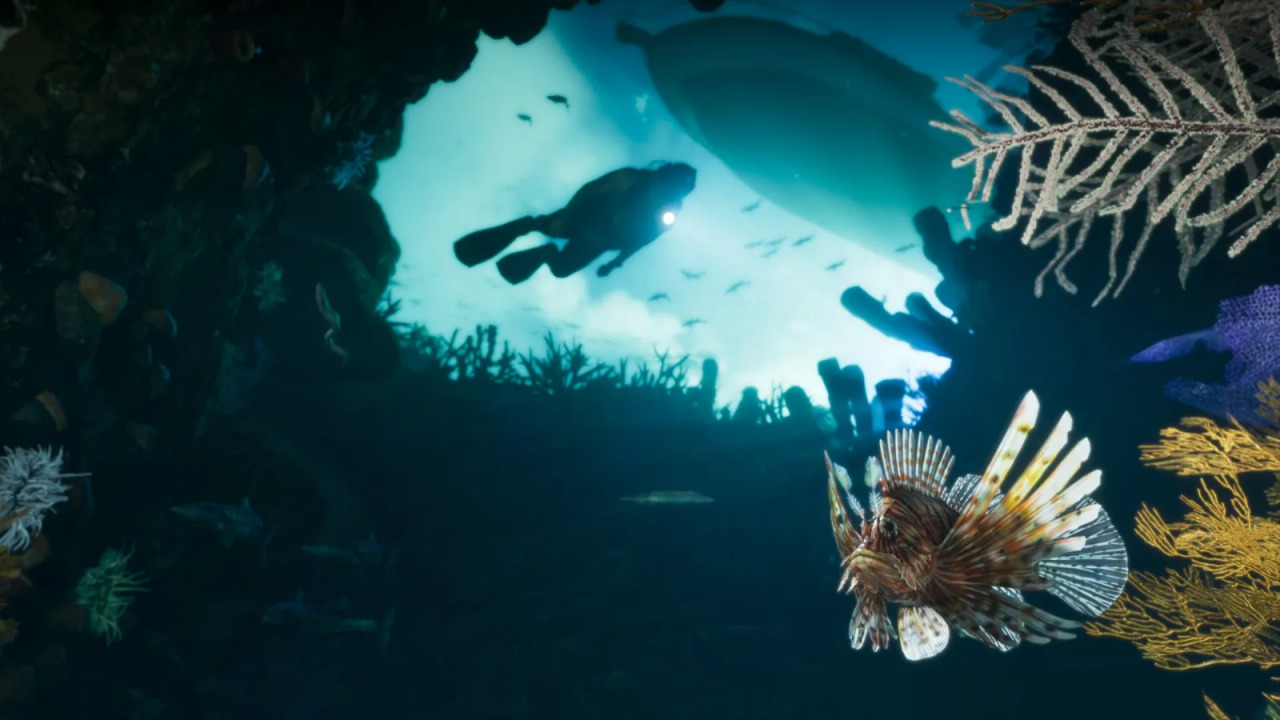
Os efeitos de status do personagem e de impacto começam em 5. Se você sente enjoo com câmera tremendo, baixe os dois. Quem joga em primeira pessoa costuma sentir mais esse efeito.
Qual a melhor configuração de controle e mira?
O controle é onde está a maior parte das melhores configurações de GTA 6 para quem vem de GTA 5. Siga esta ordem:
- Em Esquema de controle, escolha Clássico se quer correr no X; o padrão corre no L3.
- Em Controle, ajuste a sensibilidade de olhar e de mirar, que começa em 7.
- Ainda em Controle, reduza a resistência dos gatilhos adaptáveis se o dedo cansar, e confira zona morta e vibração.
- Em Jogabilidade, mantenha a mira Parcial e suba a força da assistência, que começa em 4, até se acostumar.
- Troque mirar, interagir, inventário e nitro de segurar para alternar, se preferir apertar uma vez.
Quem prefere desafio pode trocar para mira livre depois. Já a assistência ao toque faz um aperto valer por dois, três ou quatro, útil em sequências de botão.
Qual experiência de navegação e de legendas escolher?
Na primeira abertura, o jogo pergunta a experiência de navegação, com padrão Dinâmico. As opções são minimapa dinâmico, minimapa e bússola dinâmicos ou minimapa sempre ligado. Para as primeiras horas, o minimapa fixo evita que você se perca em Vice City.
Entre as melhores configurações de GTA 6, a das legendas é a mais importante: ative a exibição em tudo, com nome de quem fala e fundo atrás do texto. O tamanho do texto da interface começa em Pequeno; aumente se joga longe da TV. Dá também para desligar as setas de curva do GPS e esconder dinheiro e estrelas de procurado para tirar fotos limpas.
Quais ajustes de áudio e acessibilidade valem a pena?
Em Áudio, a voz do GPS vem desligada; ligue se quer instruções faladas na direção. Silenciar músicas licenciadas corta as faixas das rádios e é a escolha certa para quem faz live ou grava vídeo.
Em Jogabilidade, os minijogos simplificados facilitam academia, ligação direta e basquete sem mudar história nem recompensas. O ponto central fixo na tela ajuda quem sente enjoo, e a narração de tela vem desligada por padrão.
Quais são os erros comuns ao configurar?
Ao aplicar as melhores configurações de GTA 6, o primeiro erro é pular a calibração HDR e achar que o jogo está escuro demais. O segundo é deixar as legendas no padrão e perder diálogos durante perseguições. O terceiro é procurar um modo 60 fps que não existe. O quarto é aumentar demais a sensibilidade logo de cara: suba de um em um. Se o jogo nem abre, veja antes nosso checklist para preparar o PS5.
O que já é confirmado e o que ainda é rumor?
Confirmado: os 30 fps em todos os consoles, segundo a própria Rockstar, e as abas e valores padrão descritos por quem já joga. Ainda sem confirmação: nomes exatos das opções no menu do Xbox, que podem variar na tradução, e qualquer modo de 60 fps em patch futuro, que até agora é só pedido da comunidade, sem anúncio.
Perguntas frequentes
GTA 6 tem modo desempenho a 60 fps?
Não. O jogo roda a 30 fps no PS5, no PS5 Pro e no Xbox Series, sem opção de modo desempenho.
O PS5 Pro melhora alguma coisa?
Sim, mas na imagem: o ganho aparece em nitidez e sombras, não na taxa de quadros.
Como deixar o minimapa sempre na tela?
Em Interface, troque a experiência de navegação de Dinâmico para Minimapa sempre ligado.
Dá para tirar a música de rádio para fazer live?
Sim. Em Áudio, ligue Silenciar músicas licenciadas; as rádios ficam sem as faixas licenciadas.
Como correr no X em vez do L3?
Em Esquema de controle, escolha o layout Clássico, que move a corrida para o X.
Mais sobre GTA 6
- Todos os guias de GTA 6
- Dicas para iniciantes em GTA 6
- Códigos dos cofres em GTA 6
- Desempenho de GTA 6 no PS5
- Primeira pessoa em GTA 6
- Como preparar o PS5
- Cheats de GTA 6
Fontes: Battlehub, VGC e Destructoid.